Wenn Sie nicht auf Google verkaufen, verpassen Sie große Chancen. Mit Milliarden von Suchanfragen täglich ist Google der Kanal Nr. 1 für Traffic und Umsatz.
Aber wenn es darum geht, Ihre Produkte auf Google anzuzeigen, kann die Wahl des Einstiegspunkts schwerfallen. Sollten Sie sich nur auf Produkteinträge beschränken, in Shopping Ads investieren oder beides kombinieren?
In diesem Artikel vergleichen wir Google Produkteinträge und Google Shopping Ads, untersuchen die besten Anwendungsfälle für jede Option und zeigen Ihnen, wie Sie schnell mit beiden starten können – und zwar mit einem einzigen Produkt-Feed.
Was sind Google Shopping Produkteinträge?
Produkteinträge, wie der Name schon sagt, ermöglichen es Ihnen, Produkte in den Google-Suchergebnissen kostenlos anzuzeigen. Sie sind der einfachste und günstigste Weg, um Ihre Artikel allen Google-Nutzern zu präsentieren.
Jeder E-Commerce-Händler, der physische Waren verkauft – unabhängig von Größe oder Marketingbudget – kann Produkteinträge nutzen. Beachten Sie jedoch, dass nicht alle greifbaren Produkte geeignet sind. Zum Beispiel können Sie keine Immobilien und motorisierten Fahrzeuge wie Autos und Boote listen.
Wenn Sie primär Dienstleistungen anbieten (z.B. Flugtickets oder Online-Kurse), sind diese Listings in den meisten Fällen nicht für Sie geeignet. Es gibt jedoch einige Ausnahmen, wie etwa einige vorausbezahlte Software-Abonnements und Mobilfunkverträge.
Wie funktionieren Google Produkteinträge?
Wenn jemand auf Google nach einem Produkt sucht, können Ihre relevanten Produkteinträge in seinen Suchergebnissen erscheinen. Der Algorithmus von Google entscheidet, wo Ihre Angebote platziert werden, basierend darauf, wie hilfreich sie für den Nutzer sind.
Google platziert Produkteinträge normalerweise zwischen anderen Einträgen auf der Seite der Suchergebnisse (SERP), zeigt sie oben, unten oder sogar zwischen organischen Textergebnissen an. Beispielsweise können Produkteinträge auf einer SERP so aussehen:
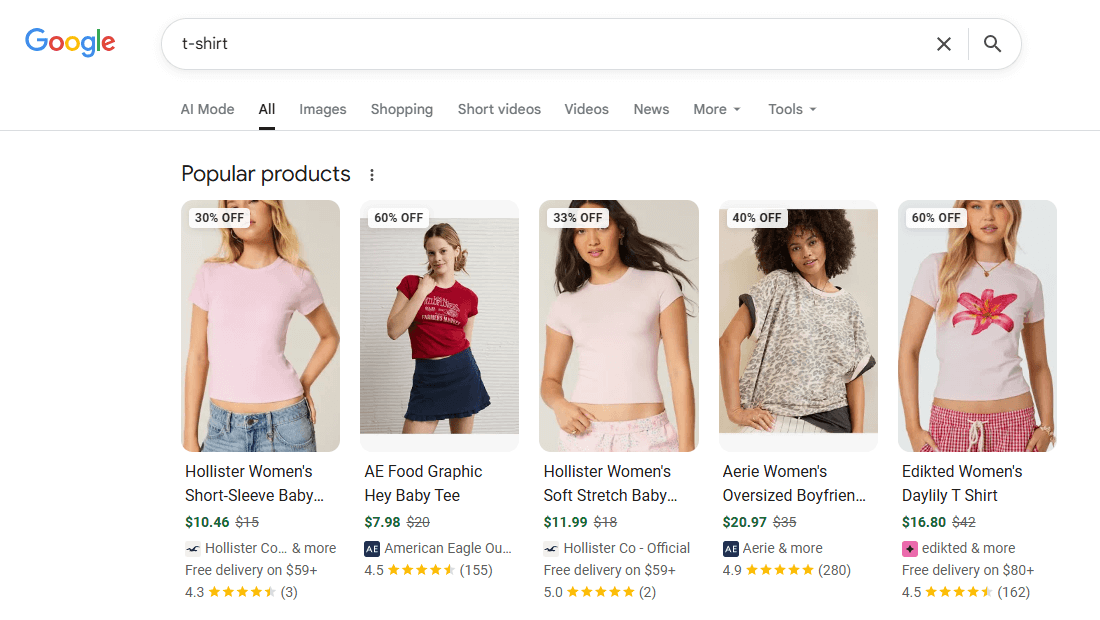
Von dieser SERP aus können Sie dann zum dedizierten Shopping-Tab mit weiteren verwandten Produkten wechseln. Ihre Produkteinträge können auch auf anderen Google-Plattformen auftauchen, einschließlich Google Bilder, Google Lens, YouTube und Gemini.
Ein standardmäßiges Produkteintrag enthält diese minimalen Informationen:
- Was das Produkt ist (Titel)
- Wie es aussieht (Bild)
- Was es kostet (Preis)
- Wer es verkauft (Anbieter)
Sie können diese Liste mit einigen zusätzlichen Details ergänzen, wie aktuellen Promotionen oder Kundenbewertungen.
Vorteile von Google Produkteinträge
Sie fragen sich vielleicht: Welche Vorteile bieten Google Produkteinträge abgesehen vom unschlagbaren Preis? Sehen wir uns ihre herausragendsten Stärken an:
- Komplett kostenlose Präsenz. Genau, diesen Hauptvorteil können wir nicht einfach ignorieren. Produkteinträge öffnen die Tür zum Verkauf auf Google für jeden und geben Marken ohne Werbebudget eine Chance, den weltgrößten Marketingkanal zu nutzen.
- Erhöhte organische Sichtbarkeit. Ihre Produkte tauchen natürlich in den Google-Suchergebnissen und im Google-Netzwerk auf und erreichen so täglich Millionen. Dadurch verwandeln Sie mühelos Suchende, die an Ihrem Angebot interessiert sind, in potenzielle Kunden.
- Vorsprung vor Wettbewerbern. Produkteinträge verdrängen Ihre Konkurrenten von der SERP und lassen ihnen weniger Gelegenheiten, Ihre Käufer abzuwerben. Gleichzeitig hilft es, da Google Ihre Artikel organisch listet und referenziert, auch deren SEO-Rankings zu verbessern.
- Volle Katalogabdeckung. Im Gegensatz zu Shopping Ads müssen Sie bei Produkteinträge nicht priorisieren, welche Waren Sie bewerben möchten. Sie können Ihren gesamten Sortimentsumfang oder nur einen Teil davon auf Google präsentieren, ohne etwas umorganisieren zu müssen – und zahlen trotzdem nichts.
- Einfache, risikofreie Einrichtung. Alles, was Sie zum Starten von Produkteinträge benötigen, ist, einmalig einen Produkt-Feed mit Ihrem Merchant Center zu verbinden. Sie müssen keine komplexen Kampagnen pflegen wie bei bezahlten Anzeigen, denn Google übernimmt alles für Sie.
Einschränkungen von Google Produkteinträge
Kostenlose Werbetools haben oft versteckte Kompromisse, und Googles Produkteinträge sind da keine Ausnahme. Sie haben mehrere bedeutende Einschränkungen:
- Hoher Wettbewerb. Die zugänglichen niedrigen Einstiegskosten der Produkteinträge ziehen eine Menge Verkäufer an. Ihre Produkte konkurrieren um Googles kostenlosen Werbeplatz mit Angeboten von unzähligen anderen Händlern, was es extrem schwer macht, sich von der Masse abzuheben.
- Keine garantierte Sichtbarkeit. Ob Suchende Ihre Produkte jemals sehen, liegt ganz in Googles Ermessen. Und selbst wenn Ihre Waren auf der SERP erscheinen, könnten sie so tief unter dem restlichen Inhalt vergraben sein, dass Nutzer sie nie erreichen.
- Geringe Platzierungskontrolle. Produkteinträge haben kaum bis gar keine Targeting-Einstellungen, daher können Sie nicht beeinflussen, wie häufig, an welchen Standorten oder für wen sie angezeigt werden. Der einzige Weg, ihre Platzierung zu beeinflussen, ist die Optimierung des Google-Produkt-Feeds.
Was sind Google Shopping Ads?
Mit Shopping Ads können Sie bezahlen, um Ihre Produkte auf Google an prominenterer Stelle zu platzieren. Google wird aktiv dabei helfen, dass Ihre Artikel die Menschen erreichen, die sie am ehesten kaufen werden.
Jeder mit einem Werbebudget kann Google Shopping Ads für die physischen Waren schalten, die er verkauft. Die Liste der erlaubten Produkte für diese Anzeigen ist fast identisch mit der für Produkteinträge. Wenn Ihre Artikel also für Letztere qualifiziert sind, können Sie sie auch mit Shopping Ads bewerben.
Wenn Ihre Produkte jedoch zu nischig sind und hyperspezifische Suchbegriffe erfordern, sollten Sie die Nutzung von Shopping Ads nochmals überdenken. In solchen Fällen könnte dieses Anzeigenformat nicht die kosteneffizienteste Option für Sie sein.
Wie funktionieren Google Shopping Ads?
Shopping Ads funktionieren ähnlich wie Produkteinträge: Googles Algorithmen zeigen Ihre relevanten Produkte in den Suchergebnissen des Nutzers an. Der Hauptunterschied ist, dass Anzeigen immer als "Gesponsert" oder "Anzeige" gekennzeichnet sind, um ihren kommerziellen Charakter zu kennzeichnen.
Sie finden Shopping Ads normalerweise ganz oben auf einer SERP, über allen anderen Inhalten, oder in einem separaten Bereich an der Seite. Hier ist ein Beispiel, wie eine SERP mit Shopping Ads aussehen kann:
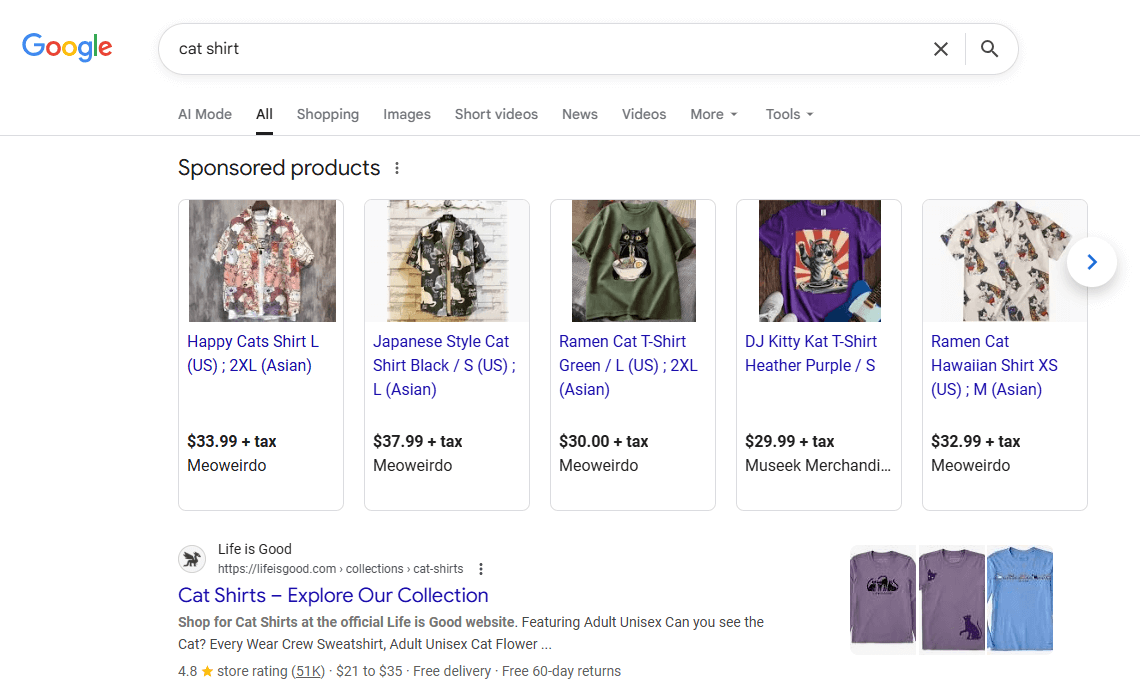
Ihre Shopping Ads können auch auf denselben Plattformen erscheinen wie Produkteinträge (der Shopping-Tab, Google Bilder und andere Portale der Google-Familie), plus auf Dutzenden von Websites der Google Search Partner.
Shopping Ads und Produkteinträge enthalten typischerweise identische Produktdaten (Titel, Anbieter, Promotionen, Bewertungen usw.). Dennoch verwenden die Anzeigen ein anderes Layout, um besondere Details des Angebots wie Preis und Bild besser hervorzuheben.
Google Shopping Ads arbeiten nach einem Pay-per-Click (PPC)-Modell, wobei Werbetreibende ihre Gebote (maximaler Preis pro Klick) selbst festlegen. Google verwendet dann dieses Gebot zusammen mit Faktoren wie Produktrelevanz, Kampagneneinstellungen und der allgemeinen Anzeigenqualität, um die Position Ihrer Anzeige zu bestimmen.
Vorteile von Google Shopping Ads
Mit einer durchschnittlichen ROAS von 200 % sind Google Shopping Ads aus vielen Gründen ein führendes Instrument im E-Commerce-Advertising. Hier sind einige ihrer Stärken:
- Schneller Sichtbarkeitsschub. Shopping Ads landen ab dem Moment des Kampagnenstarts an den klickstärksten Stellen auf Google. Dank dieses sofortigen Starts ziehen Sie von Tag eins an die Aufmerksamkeit der Nutzer auf sich und locken sie in Ihren Shop.
- Dominanz auf der SERP. Mit Shopping Ads erscheinen Sie konsequent über Ihren Konkurrenten, selbst denen mit besserem SEO-Ranking. Und wenn mehrere Ihrer ähnlichen Artikel in denselben Ergebnissen landen, sind Sie der König der SERP und werden leicht zuerst gesehen.
- High-Intent Traffic. Menschen, die Ihre Shopping Ads sehen, haben bereits vor, Produkte wie Ihre zu kaufen. Wenn sie auf Ihre Anzeige klicken, sind diese qualifizierten Käufer oft bereit, einen Kauf abzuschließen, was sich in höheren Konversionsraten für Sie niederschlägt.
- Flexible Skalierung. Sie können Ihre Shopping-Ads-Kampagne jederzeit problemlos hoch- oder herunterskalieren. Zusätzlich gibt Ihnen Google die volle Kontrolle über Ihre Ausgaben, sodass Sie Ihr Budget, Ihre Gebote und Ihre täglichen oder monatlichen Ausgabenlimits nach Bedarf anpassen können.
- Individuelles Targeting. Sie können Google anweisen, Ihre Shopping Ads nur für bestimmte Zielgruppen anzuzeigen, basierend auf Standort, Gerätetyp, Interessen und anderen Faktoren. Diese Targeting-Optionen helfen Ihren Anzeigen, das Maximum aus jedem Impression herauszuholen.
Einschränkungen von Google Shopping Ads
Jedes Tool hat seine Nachteile, selbst bezahlte wie Google Shopping Ads. Bevor Sie in sie investieren, müssen Sie deren Grenzen bedenken:
- Bezahltes Marketingmodell. Shopping Ads hängen vollständig von Ihrem Budget ab und stoppen sofort, wenn es aufgebraucht ist. Darüber hinaus riskieren Sie stets, für vergebliche Anzeigenklicks zu zahlen, da Ihnen diese auch dann berechnet werden, wenn Besucher ohne Kauf abspringen.
- Produktpriorisierung. Sofern Sie nicht genug Geld haben, um alle zu bewerben, müssen Sie Ihr begrenztes Budget auf Ihre profitabelsten Produkte konzentrieren. Das bedeutet, genau im Auge zu behalten, welche Artikel konvertieren, und Underperformer regelmäßig auszutauschen.
- Komplexe Verwaltung. Die Optimierung von Google Shopping Ads erfordert mehr Zeit und Know-how als Produkteinträge, insbesondere bei Geboten und Targeting. Sie müssen Ihre Kampagne ständig überwachen, damit sie wie erwartet performt.
Produkteinträge vs Shopping Ads: Was sollten Sie wählen? [Vergleichstabelle]
Produkteinträge und Shopping Ads haben völlig unterschiedliche Marketingzwecke. Um Ihnen den Vergleich und die Wahl der richtigen Option für Ihr Unternehmen zu erleichtern, haben wir ihre Hauptunterschiede gegenübergestellt:
| Faktor | Google Produkteinträge | Google Shopping Ads |
|---|---|---|
| Kosten | Kostenlos | Kostenpflichtig (PPC-Modell) |
| Sichtbarkeit | Innerhalb standardmäßiger organischer Suchergebnisse | Gesponserter Bereich oben/neben den Suchergebnissen |
| Traffic-Qualität | Organische Klicks mit niedrigeren Konversionsraten | Bezahlte Klicks mit höheren Konversionsraten |
| Skalierbarkeit | Begrenzt (hängt von Ihren Produkten ab) | Hoch skalierbar (mit größeren Budgets) |
| Targeting | Keine Optionen (allgemeine Sichtbarkeit) | Erweiterte Optionen (Standort, Zielgruppe usw.) |
| Berichterstattung | Basis (gesamte Impressionen und Klicks für alle Produkte) | Detailliert (Impressionen, CTR, Konversionen usw. pro Produkt) |
| Einrichtungsaufwand | Einfacher, einfach einen Produkt-Feed hochladen | Schwieriger, erfordert Kampagnenmanagement |
| Langfristiger Nutzen | Stetiges organisches SEO-Wachstum | Sofortiger Traffic-Schub während die Anzeigen laufen |
| Am besten für | Neuere Marken, knappe Budgets, kleine Sortimente | Große Unternehmen, flexible Budgets, große Produktkataloge |
Also, kurz gesagt: Welche Strategie funktioniert am besten für einen Shopify-Shop?
Wenn Sie einfach nur zusätzliche organische Präsenz auf Google ohne jegliche Kosten möchten, sind Produkteinträge perfekt geeignet. Falls Sie jedoch schneller Ergebnisse mit mehr Kontrolle über Ihre Präsentation benötigen, sollten Sie die Ergänzung durch Shopping Ads in Betracht ziehen.
Aber hier die gute Nachricht: Sie müssen sich nicht für nur eines entscheiden! Sie können Ihre Waren gleichzeitig kostenlos auf Google präsentieren und Platz für bezahlte Werbung schaffen.
Wie kann man Produkteinträge und Shopping Ads für Shopify kombinieren?
Die Kombination von Produkteinträge und Shopping Ads ist der Goldstandard für viele Shopify-Shops. Wenn Sie dazugehören, möchten Sie sicher das Geheimnis der besten Umsetzung wissen, oder?
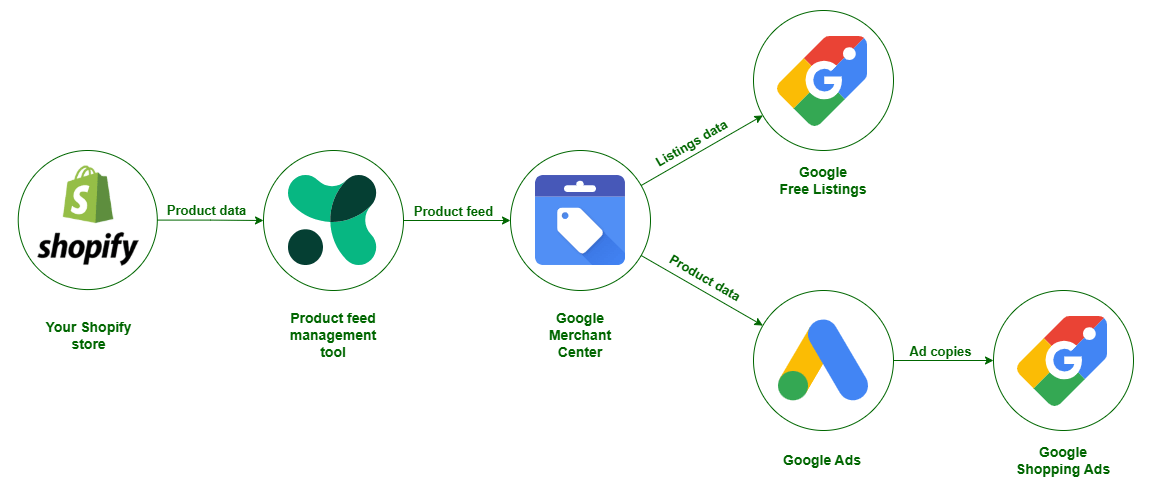
Die Antwort liegt darin, wie Google Ihre Produktinformationen für Ihre Produkteinträge und Shopping Ads bezieht.
Produkteinträge werden über das Tool Google Merchant Center (GMC) erstellt, während Shopping Ads auf der Plattform Google Ads konfiguriert werden. Obwohl Sie von verschiedenen Orten aus mit ihnen arbeiten, ist die zugrundeliegende Logik tatsächlich sehr ähnlich: Sie verbinden einen Produkt-Feed mit dem Verwaltungsportal, und Google erstellt dann Ihre Listings basierend auf dem Feed-Inhalt.
Was, wenn wir Ihnen sagen, dass Sie GMC und Google Ads verknüpfen können, um denselben Produkt-Feed zu nutzen? Genau das empfiehlt Google selbst Händlern!
Dank eines universellen Feed-Formats können Sie ein System einrichten, das Produktdaten für beide Google-Listing-Typen aus einer zentralen Quelle bezieht: einem Produkt-Feed in Ihrem GMC. Mit dieser Konfiguration können Sie stark mit Produkteinträge starten und später, wenn Sie skalieren möchten, problemlos Shopping Ads hinzufügen.
Klingt spannend? Folgen Sie uns; wir zeigen Ihnen die grundlegenden Einrichtungsschritte.
Einen Google Shopping-Feed für Shopify erstellen
Zuerst müssen Sie das Fundament Ihrer gesamten Struktur aufbauen: einen akkuraten Google Shopping-Produkt-Feed.
Sie könnten versucht sein, einen Feed manuell zu erstellen, aber wir raten dringend davon ab. Google verlangt, dass Sie Ihre Produktdaten mindestens alle 30 Tage aktualisieren. Stellen Sie sich vor, welch mühsame, zeitaufwändige Arbeit es wäre, einen Feed so oft von Grund auf neu zu erstellen.
Hier glänzt das Produktdaten-Feed-Management. Apps wie Mulwi ermöglichen es Ihnen, schnell Produkt-Feeds für viele Vertriebskanäle gleichzeitig zu erstellen, zu aktualisieren und zu verwalten, und helfen so, alle Ihre Feeds einfach in Ordnung zu bringen.
Mulwi verfügt beispielsweise über eine vorgefertigte Vorlage eines Shopify-Produkt-Feeds für Google, der sowohl für Produkteinträge als auch Shopping Ads optimiert ist. Das Erstellen eines Feeds damit ist so einfach wie das Ausfüllen eines kurzen Web-Formulars. Dieser Feed wird nicht nur Googles Anforderungen entsprechen, sondern auch perfekt auf Ihren individuellen Shopify-Katalog zugeschnitten sein.
Darüber hinaus kann der Feed von Mulwi Ihnen helfen, Ihre Artikel besser für Shopping Ads zu organisieren. Unsere App unterstützt benutzerdefinierte Labels, die super praktisch sind, wenn Sie Produktgruppen für Ihre Google-Ads-Kampagnen erstellen müssen.
Wie wäre es, in Aktion zu sehen, wie einfach es ist, einen Google Shopping-Feed mit Mulwi zu erstellen?
Wir haben den gesamten Einrichtungsprozess in einem kurzen Video gezeigt:
Bereit, es selbst auszuprobieren? Entdecken Sie Mulwi im Shopify App Store und starten Sie noch heute mit einer 7-tägigen kostenlosen Testversion!
Shopify Google Shopping-Feed-Optimierung
Einen Produkt-Feed mit Ihrem Sortiment zu erstellen, ist nur die halbe Miete. Wenn Sie schnell großartige Ergebnisse erzielen möchten, müssen Sie auch Ihren Google Shopping-Feed optimieren, damit er gut performt.
Hier sind ein paar grundlegende Feed-Optimierungstechniken, die Sie unbedingt anwenden sollten:
- Fügen Sie mindestens 4 hochwertige Bilder für jeden Ihrer Artikel hinzu;
- Integrieren Sie relevante Keywords in Ihre Titel und Beschreibungen;
- Nennen Sie die wichtigsten Produktdetails ganz am Anfang Ihres Titels;
- Fügen Sie immer die Attribute Produktkategorie und Produkttyp hinzu, auch wenn sie optional sind;
- Überprüfen Sie regelmäßig, ob Ihr Produktpreis und Ihre Verfügbarkeit genau mit denen in Ihrem Shop übereinstimmen.
Auf der Suche nach weiteren Shopify-Feed-Optimierungstipps? Wir haben weitere wesentliche Best Practices zur Optimierung eines Shopify-Produkt-Feeds in einem unserer vorherigen Artikel gesammelt.
Google Produkteinträge im Merchant Center aktivieren
Mit Ihrem fertigen Produkt-Feed ist es an der Zeit, ihn in das GMC hochzuladen und mit der Präsentation Ihrer Angebote in Google Produkteinträge zu beginnen.
Wenn Sie noch kein GMC-Konto für Ihren Shopify-Shop haben, helfen wir Ihnen. Unsere detaillierte Google-Shopping-Anleitung hilft Ihnen bei der Einrichtung. Es ist ein einfacher zweistufiger Prozess: Sie müssen sich nur für den GMC-Dienst registrieren und dann Ihren Shopify-Shop damit verbinden, indem Sie Ihre Website-Domain bestätigen.
Sie können Ihren Produkt-Feed über eine von drei Methoden in das GMC hochladen: URL, FTP oder manuelle Übertragung. Wenn Sie unsicher sind, welche Option Sie wählen sollen, empfehlen wir FTP, da es Ihren Produkt-Feed automatisch so häufig wie möglich aktualisieren kann.
Um diesen Schritt viel einfacher zu gestalten, haben wir eine praktische Video-Anleitung erstellt, wie Sie Ihren Feed mit der Mulwi-App und einer der verfügbaren Upload-Methoden in das GMC hochladen:
Wir haben auch ein Schritt-für-Schritt-Tutorial zum Hochladen von Google-Feeds für diejenigen zusammengestellt, die schriftliche Anweisungen bevorzugen.
Google Shopping hat viele Nuancen, und es ist überraschend einfach, beim Hochladen von Produkten Fehler zu machen. Damit Ihre Produkte beim ersten Versuch auf Google erscheinen, sollten Sie unbedingt auch unseren Artikel über häufige Fehler bei Google Shopping, die Sie vermeiden sollten, lesen.
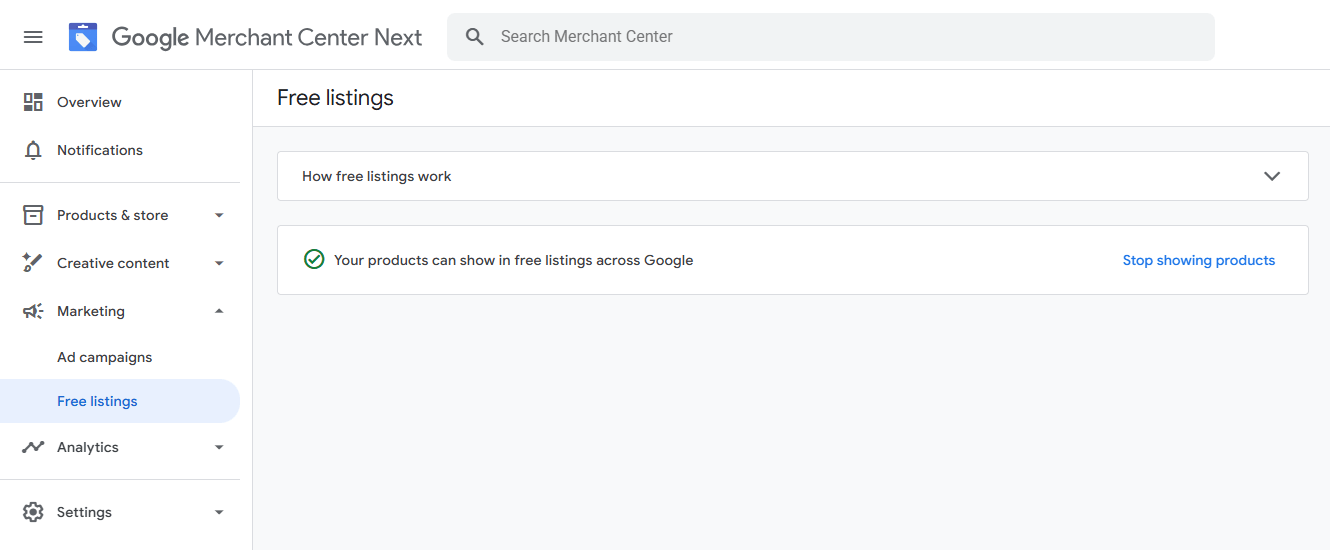
Sobald Ihr Feed erfolgreich verarbeitet wurde, können Sie sich freuen: Das war's für Produkteinträge! In den meisten Fällen schaltet Google sie für neue Verkäufer automatisch frei, also müssen Sie nichts weiter tun.
Um sicherzustellen, dass Ihre Produkteinträge aktiv sind, können Sie deren Status im Bereich "Produkteinträge" Ihres GMC überprüfen:
Shopping Ads für den Google Merchant Center-Feed einrichten
Jetzt, da Ihre Google Produkteinträge live sind, können Sie Ihren GMC-Produkt-Feed auch nutzen, um Ihre Shopping Ads zu starten.
Dazu müssen Sie Ihr GMC mit einem Google Ads-Konto verknüpfen, um die Feed-Daten zu teilen, dann Conversion-Tracking einrichten, um Ihre Verkäufe zu messen, und schließlich Ihre erste Shopping-Ads-Kampagne erstellen.
Lassen Sie uns jeden Schritt genauer betrachten.
Ein Google Ads-Konto mit dem Google Merchant Center verknüpfen
Wie bereits erwähnt, können Google-Ads-Kampagnen Ihre Shopping Ads mit Daten aus Ihrem GMC-Feed befüllen. Auf diese Weise müssen Sie Ihre Produktinformationen nur an einem Ort verwalten und halbieren so Ihre Arbeit mit beiden Listing-Typen.
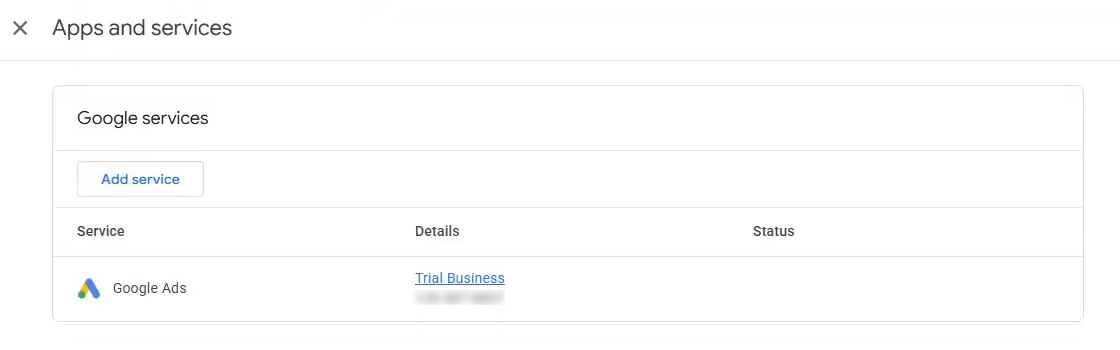
Um dies zu ermöglichen, müssen Sie Google Ads Zugriff auf Ihr GMC gewähren. Das erledigen Sie in den Einstellungen "Zugriff und Dienste" Ihres GMC, im Bereich "Apps und Dienste". Klicken Sie dort einfach auf "Dienst hinzufügen", wählen Sie Google Ads aus und folgen Sie dem Einrichtungsassistenten von Google, um die Konfiguration abzuschließen.
Sie können ein neues Google Ads-Profil direkt aus dem GMC heraus erstellen oder problemlos ein bestehendes Konto verknüpfen, falls Sie bereits eines haben. Die aktuellsten vollständigen Anleitungen für beide Szenarien finden Sie in der Google-Support-Dokumentation.
Wenn Sie alles richtig gemacht haben, erscheint Google Ads als verbundener Dienst in Ihren GMC-Einstellungen:
Gute Arbeit! An diesem Punkt können Sie beginnen, Ihre GMC-Produkt-Feed-Daten in Ihren Google Shopping Ads-Kampagnen zu verwenden. Damit diese jedoch korrekt funktionieren, müssen Sie einen weiteren vorbereitenden Schritt in Ihrem Google Ads-Konto abschließen.
Conversion-Tracking einrichten, um Verkäufe zu messen
Bei der Durchführung Ihrer Shopping-Ads-Kampagnen muss Google wissen, was für Sie als Erfolg zählt. Dies hilft ihm, die richtigen Statistiken über Ihre Betrachter zu sammeln und Ihre Anzeigen für maximalen Profit zu optimieren.
Hier kommt das Conversion-Tracking ins Spiel.
Mit Conversion-Tracking teilen Sie Google die für Sie wichtigsten Metriken mit (Verkäufe, Leads, Website-Traffic usw.), damit er versteht, wie er die Leistung Ihrer Anzeige bewerten soll. Google verfolgt dann, wie sich diejenigen, die auf Ihre Shopping Ads klicken, auf Ihrer Website verhalten und ob sie letztendlich tun, was Sie benötigen (z.B. einen Kauf abschließen).
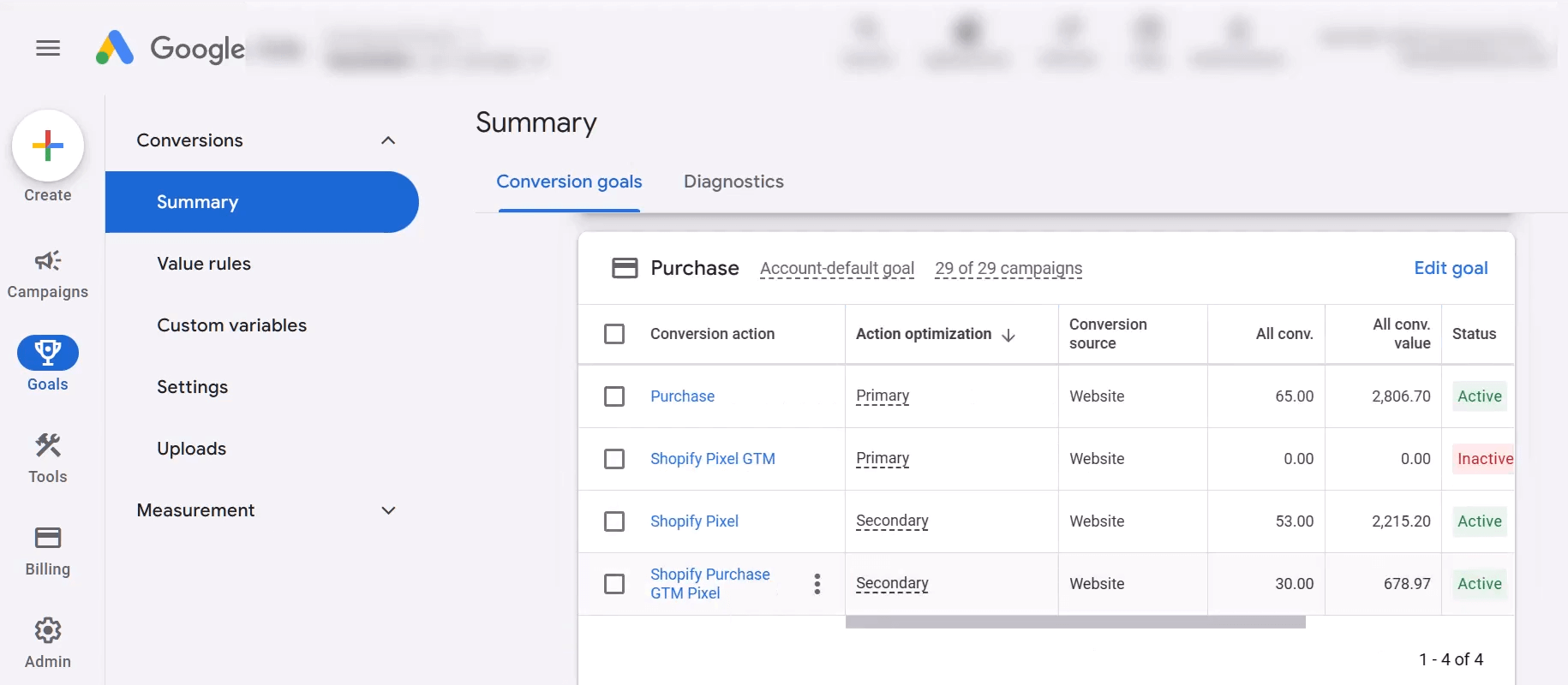
Um Conversion-Tracking in Ihrem Google Ads-Konto einzurichten, müssen Sie eine Website-Conversion-Messaktion konfigurieren. Dies beinhaltet die Installation eines kleinen Tracking-Codes in Ihrem Shopify-Shop, der Google ermöglicht, die Nutzeraktivität auf allen notwendigen Seiten Ihrer Website zu überwachen.
Warten Sie, keine Sorge: Dieser Codierungsteil ist keine Raketenwissenschaft. Es ist viel einfacher, als es klingt.
Wenn Sie Codierung komplett vermeiden möchten, können Sie den einfachen Weg über ein Vermittlungstool wie Google Tag Manager oder Google Analytics gehen. Oder, wenn Sie es einfach halten und nur bei Shopify bleiben möchten, können Sie den Tracking-Code direkt über Shopify-Kundenereignisse (auch Pixel genannt) in Ihrem Shop hinzufügen.
Die aktuellsten vollständigen Anleitungen für jede dieser Methoden finden Sie in der Google-Support-Dokumentation.
Sobald Sie die Verbindung fertiggestellt und getestet haben, sollte Ihre Conversion-Tracking-Aktion in Ihrem Google Ads-Konto mit dem Status "Aktiv" erscheinen (dies kann bis zu einem Tag dauern):
Gut gemacht! Sie sind jetzt bereit für den lang erwarteten Moment: den Start Ihrer Google Shopping Ads!
Eine Google Shopping Ads-Kampagne starten
Sie starten Ihre Shopping-Ads-Kampagne von Ihrem Google Ads-Dashboard aus. Klicken Sie dort einfach auf den auffälligen großen Plus-Button und wählen Sie "Neue Kampagne", um zu beginnen.
Zuerst müssen Sie Ihren Kampagnentyp für Google Shopping Ads wählen. Sie haben zwei Optionen:
- Standard-Shopping. Es gibt Ihnen viel mehr Kontrolle über Kampagneneinstellungen, einschließlich Geboten und Targeting, erfordert jedoch zusätzlichen Aufwand von Ihrer Seite.
- Performance Max. Google nutzt maschinelles Lernen, um die Kampagnenoptimierung für Sie zu übernehmen, aber Sie haben wenig bis keinen Einfluss auf die Hintergrundaufgaben.
Wir empfehlen, mit Standard-Shopping zu beginnen. Damit verstehen Sie die Kampagnenmechanik in der Praxis und wissen genau, wohin jeder Cent Ihrer Ausgaben fließt. Sobald Sie genügend Konversionsdaten und praktische Erfahrung gesammelt haben, können Sie erwägen, mehr Aufgaben mit Performance Max an die KI von Google zu delegieren.
Als nächstes richten Sie nacheinander diese Haupt-Kampagneneinstellungen für Google Shopping Ads ein:
| Kampagneneinstellung | Beschreibung | Empfohlener Startansatz |
|---|---|---|
| Ziel | Ihr gewünschtes Ergebnis aus der Kampagne. | Geben Sie hier die Website-Conversion-Aktionen an, die Sie zuvor erstellt haben. |
| Gebotsstrategie | Ihre Gebotsstrategie und die maximalen Kosten pro Klick (CPC), die Sie zu zahlen bereit sind. | Bleiben Sie bei manuellen Gebotsstrategien, wie z.B. Manueller CPC, während Ihre Kampagne lernt. Später können Sie auf eine automatisierte Strategie umstellen, damit Google die Gebote gemäß Ihrem Ziel anpasst. |
| Budget | Der ideale Betrag, den Google täglich für Ihre aktive Kampagne auszugeben versucht. | Google kann an einem bestimmten Tag weniger oder sogar das Doppelte Ihres täglichen Budgets ausgeben, aber insgesamt wird es im Monat nie Ihr monatliches Budget überschreiten, das mit dieser Formel berechnet wird: Monatsbudget = Tagesbudget X 30.4 (die durchschnittliche Anzahl von Tagen in einem Monat). Um Ihr optimales Tagesbudget zu erhalten, teilen Sie einfach Ihr komfortables Monatsbudget durch 30.4. |
| Targeting | Wem, wo und wie lange Google Ihre Anzeigen zeigen soll. | Wählen Sie die Regionen aus, in denen Ihre Kunden präsent sind, alle Geräte und alle Google-Partner-Websites, die Sie benötigen. Falls Ihre Kampagne kurzfristig ist, legen Sie auch Start- und Enddatum fest. |
| Anzeigengruppen | Virtuelle Ordner, die mehreren einzelnen Anzeigen dieselben Eigenschaften (Gebote, Ziele usw.) zuweisen. | Unterteilen Sie Ihre Produkte basierend auf Attributen mit der größten Anzahl einzigartiger Optionen, wie Produkttyp, Kategorie, Marke oder benutzerdefiniertes Label. |
Nehmen Sie sich Zeit für jede dieser Einstellungen und denken Sie daran, am Ende auf "Kampagne veröffentlichen" zu klicken. Für eine vollständige Schritt-für-Schritt-Anleitung zur Kampagneneinrichtung konsultieren Sie bitte die Google-Dokumentation zu Shopping Ads.
Und das war's, Sie haben es geschafft! Jetzt haben Sie sowohl die große organische Reichweite von Produkteinträge als auch die Top-Sichtbarkeit von Shopping Ads. Vergessen Sie nicht, regelmäßig nach ihnen zu sehen, um sicherzustellen, dass alles reibungslos läuft.
Wenn Sie den Schwung beibehalten möchten, können Sie auch Ihren Offline-Verkauf mit einem Google Local Inventory Feed aufwerten.
Zusammenfassung
Google ist ein Muss-Vertriebskanal für alle Shopify-Shops, aber die Wahl zwischen Produkteinträge und Shopping Ads kann zunächst nahezu unmöglich erscheinen.
Produkteinträge sind ein solider Ausgangspunkt für alle, insbesondere kleine Shops und Unternehmen ohne Werbebudget. Diejenigen, die maximale Sichtbarkeit plus Kontrolle über alles wünschen, sollten auch Shopping Ads in ihre Pläne integrieren.
Sie können die Grundlage für beide Shopify-Google-Listing-Typen mit einem einzigen Produkt-Feed vorbereiten, der mithilfe von professioneller Feed-Management-Software erstellt und optimiert wird.